Mac Info Macで面倒な作業を自動化 クイックアクション を使いこなそう Pc Watch
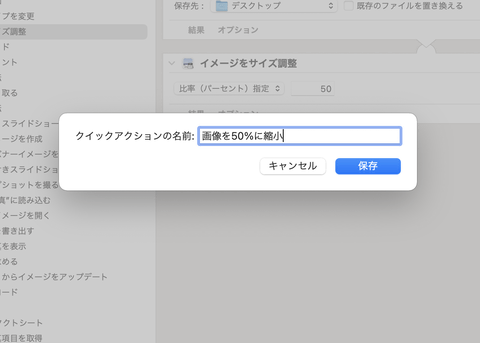
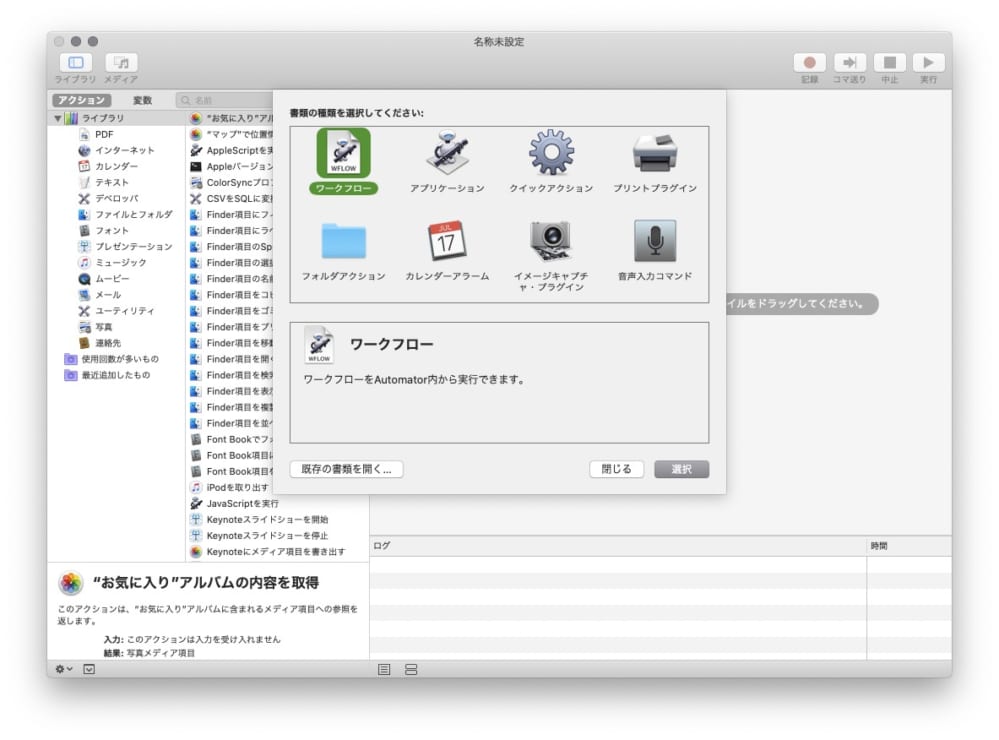
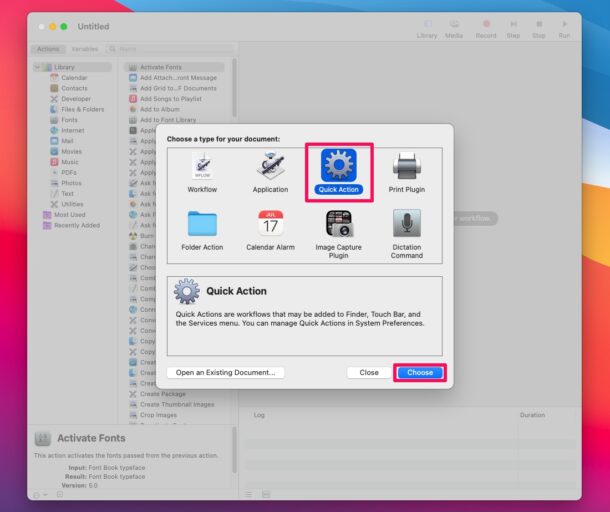
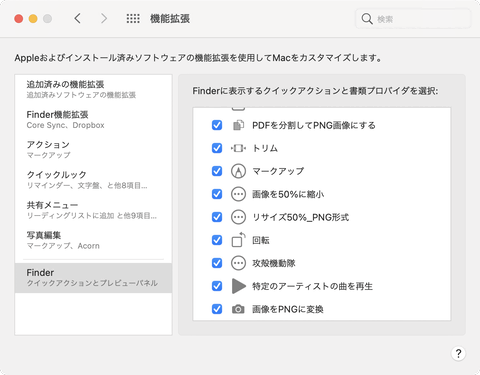
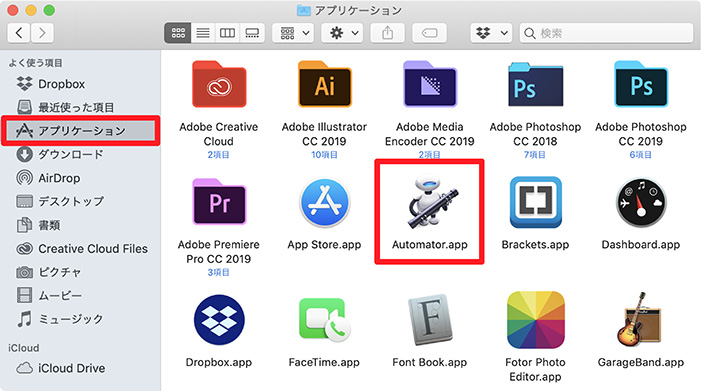
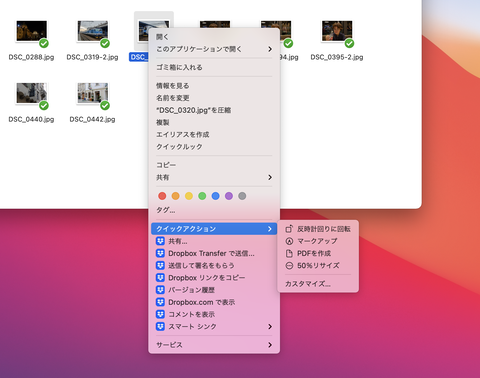
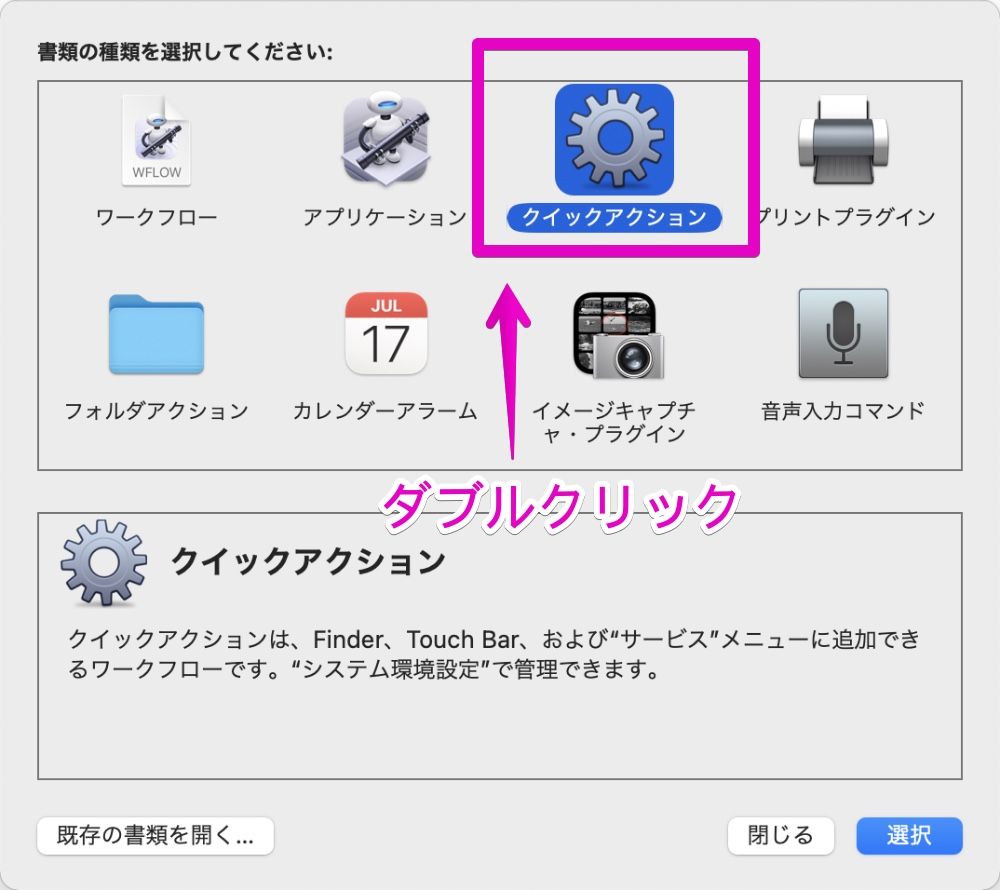
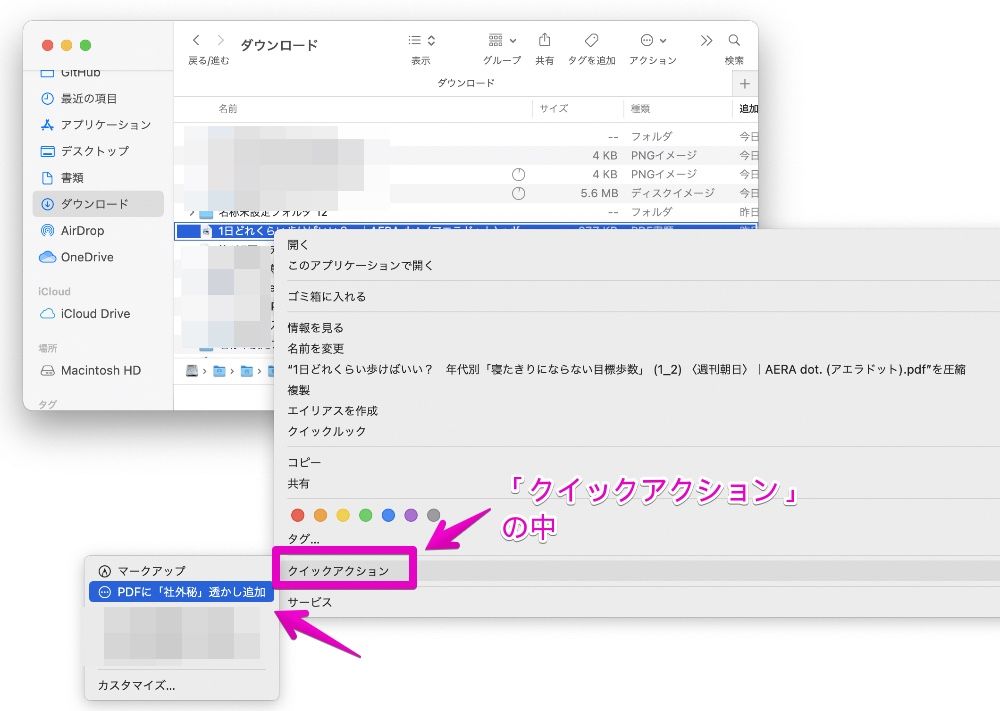
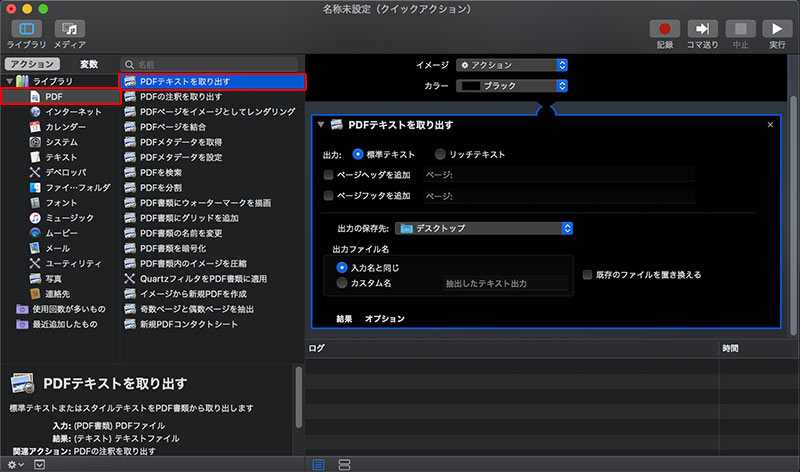
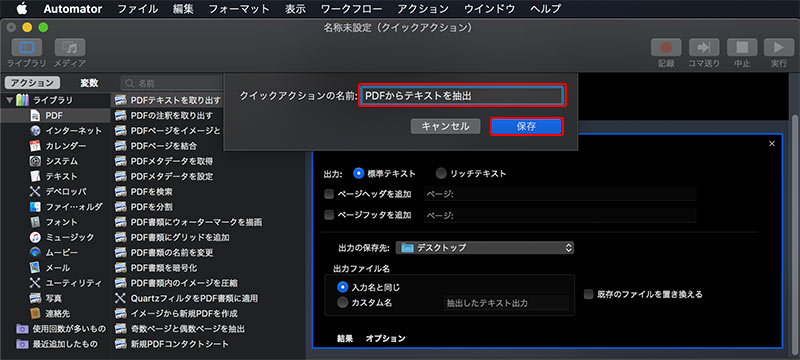
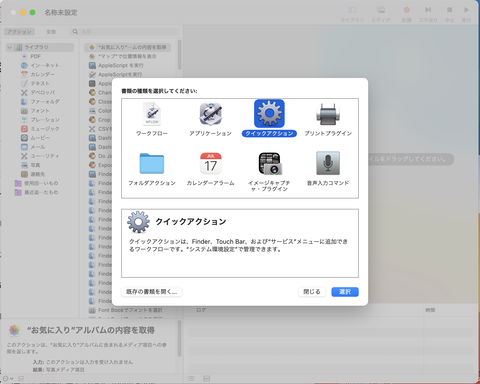
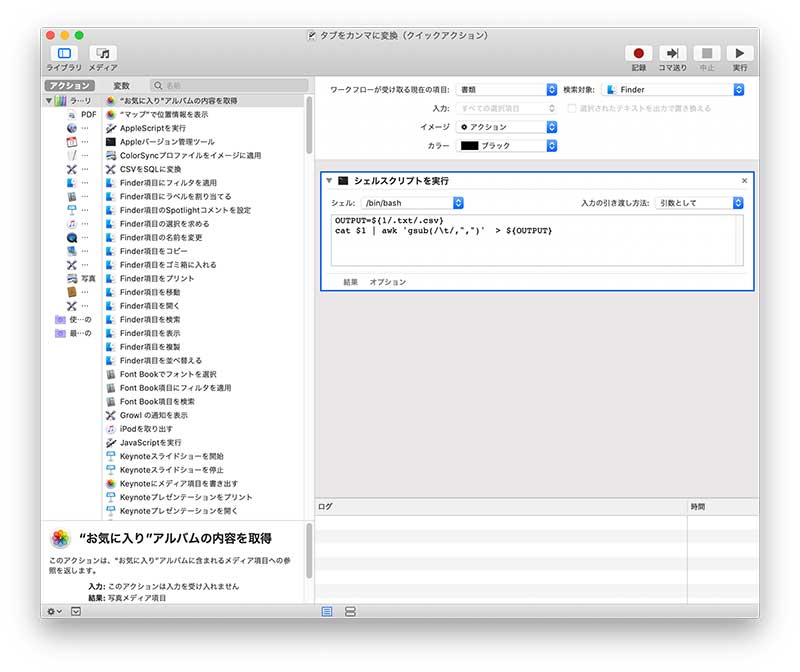
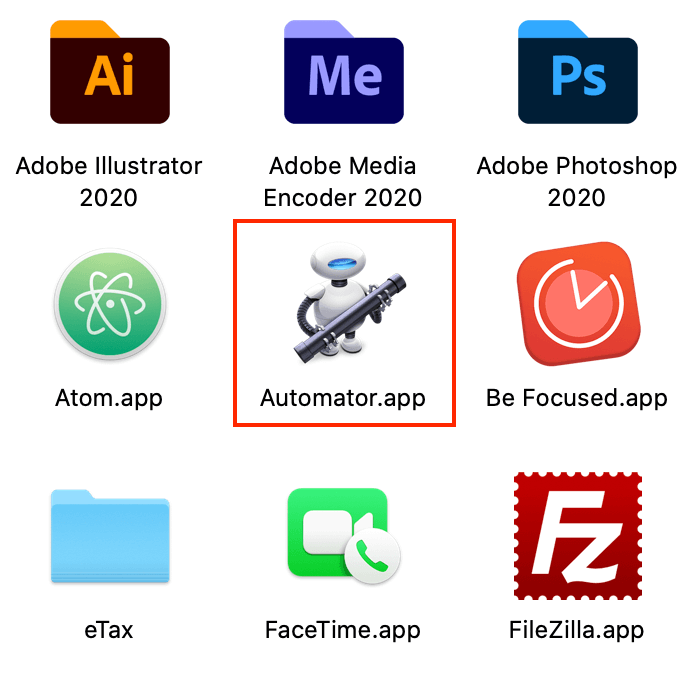
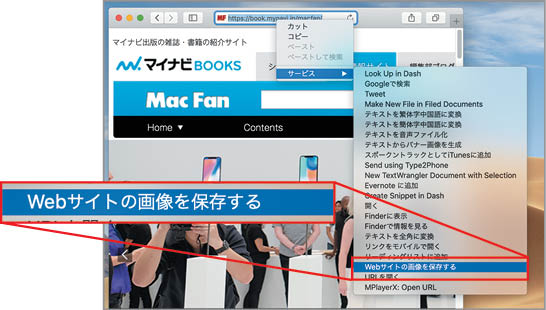
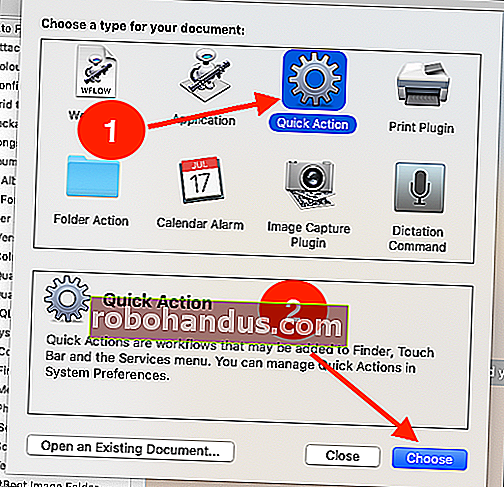
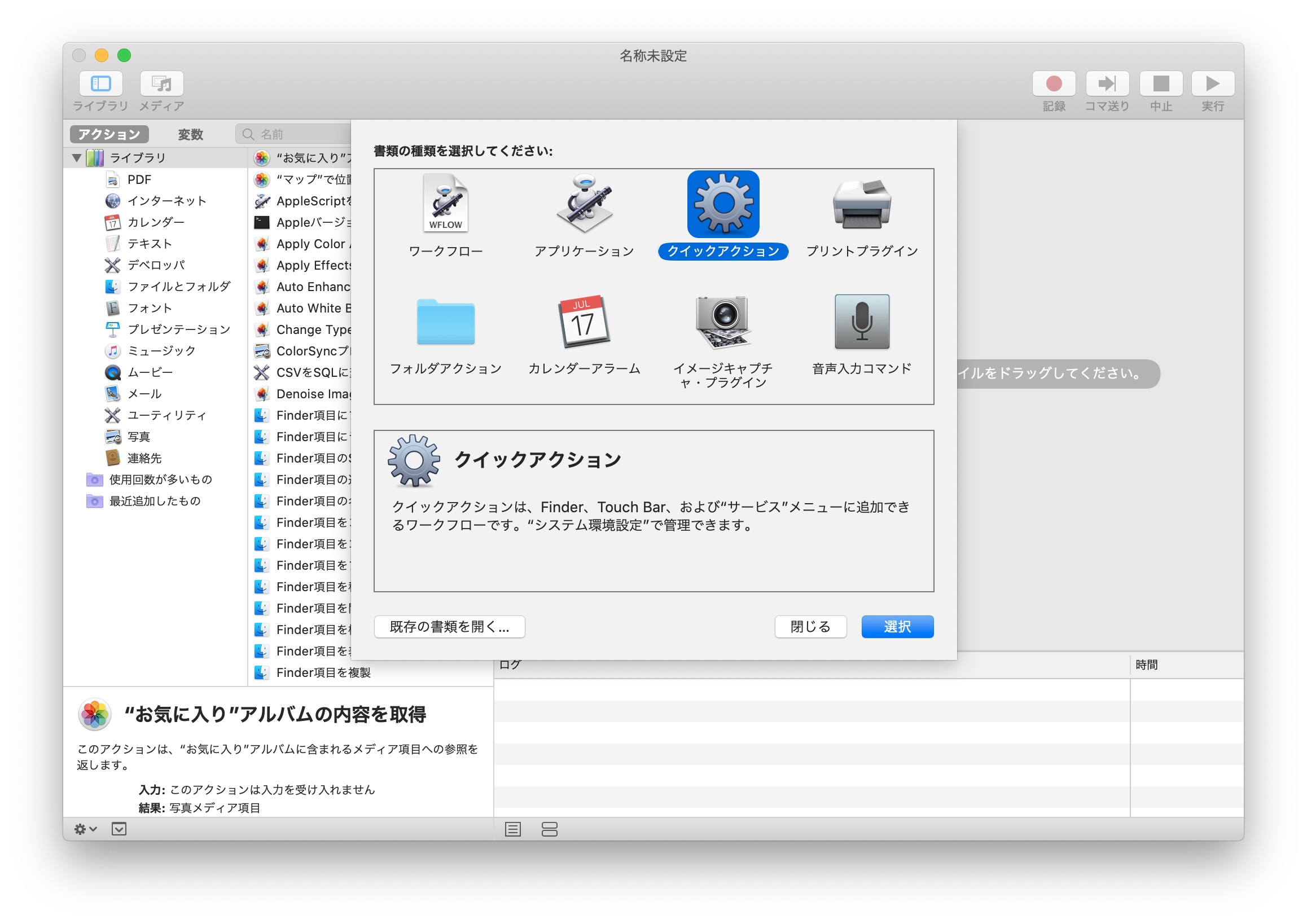
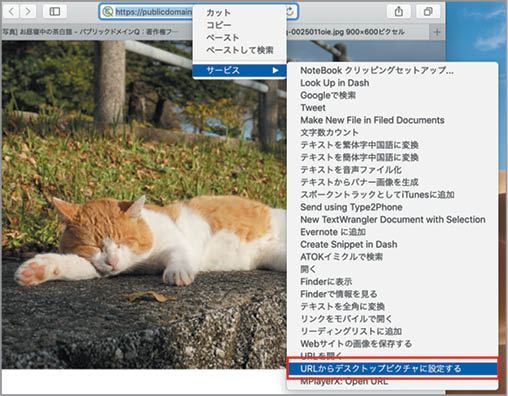
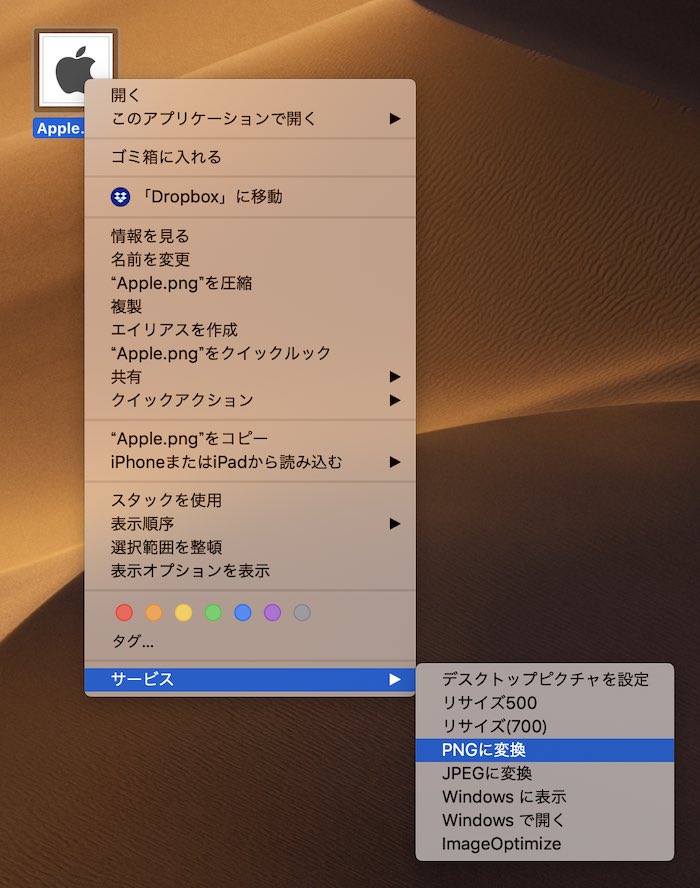
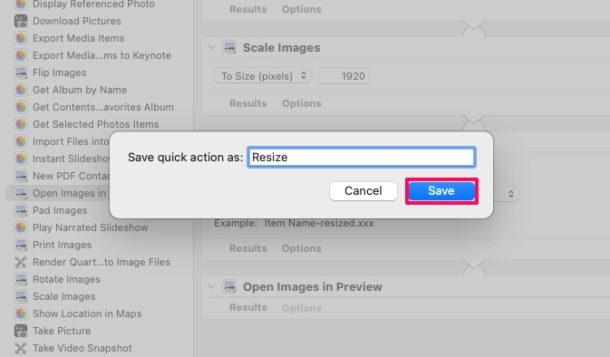
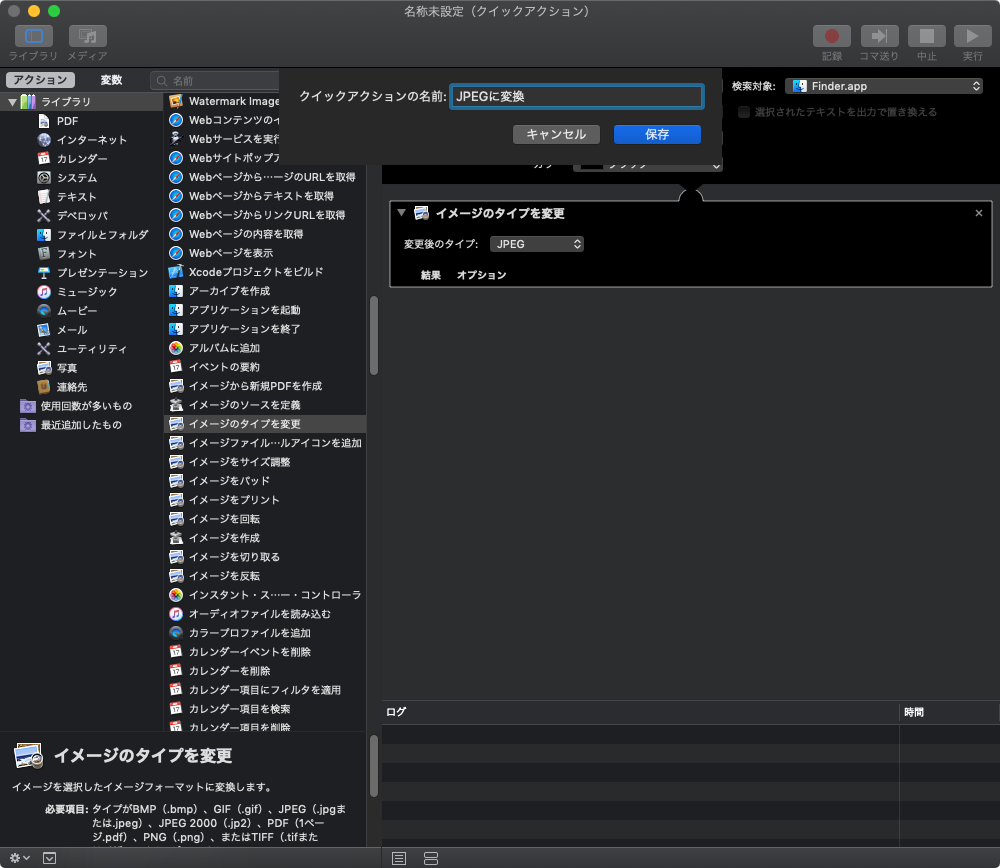
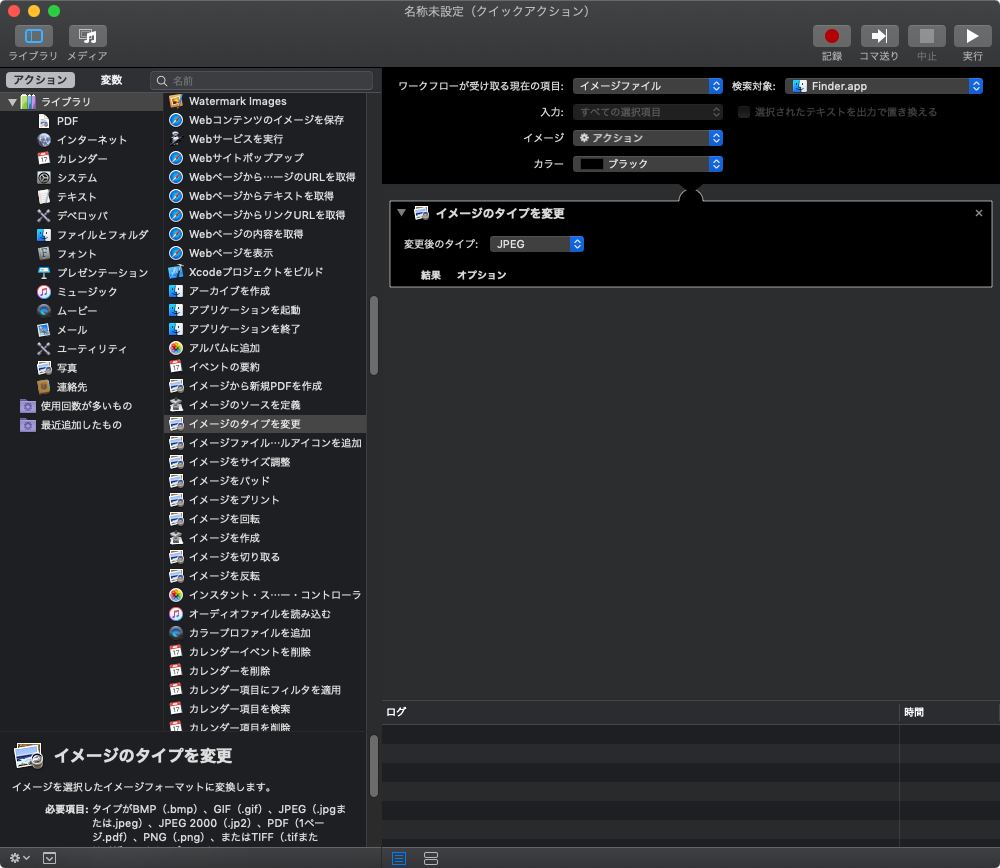
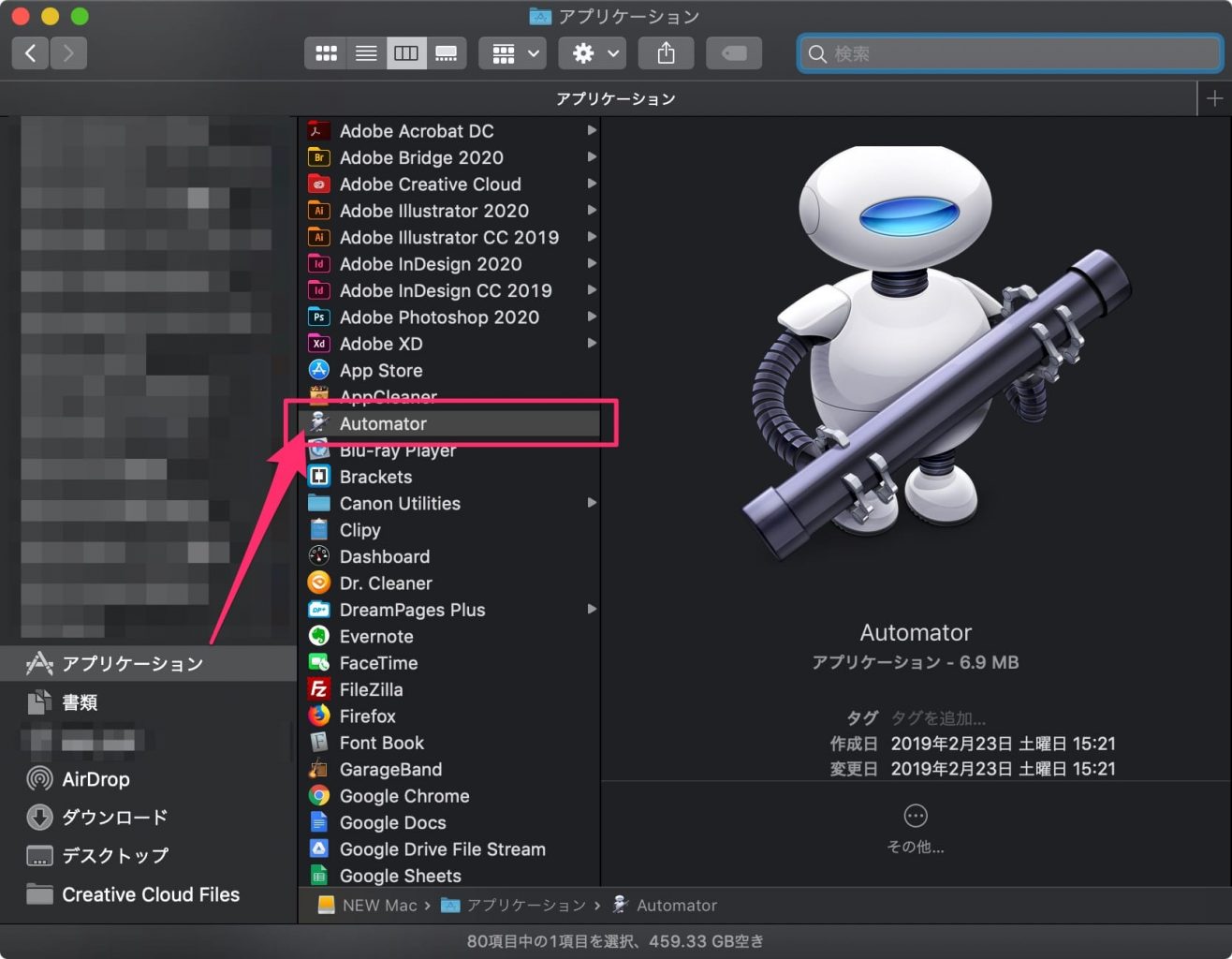
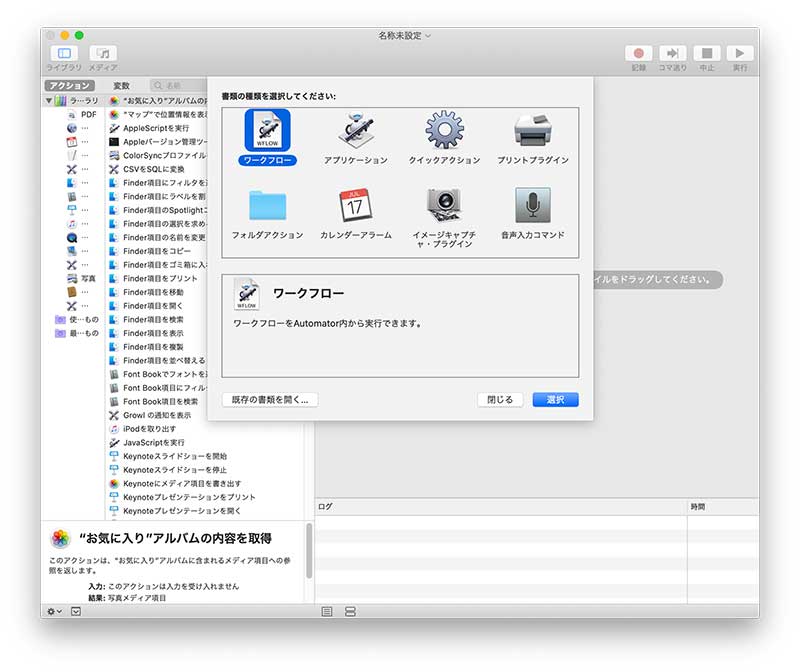
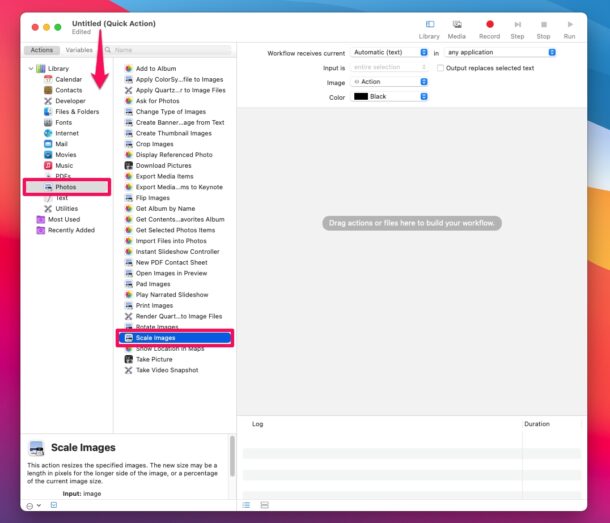
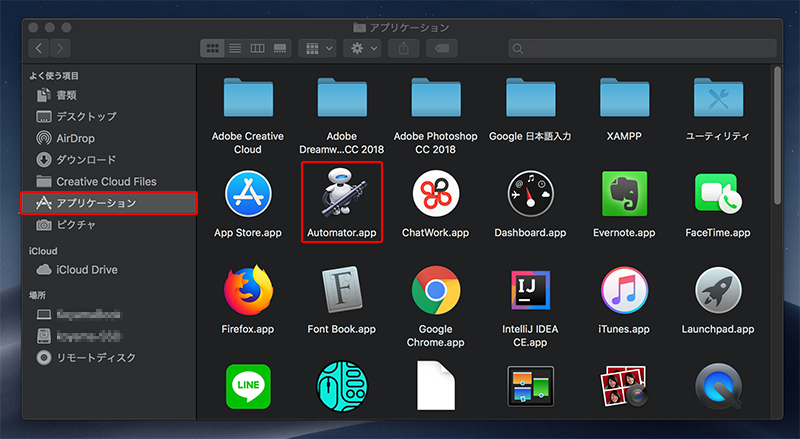
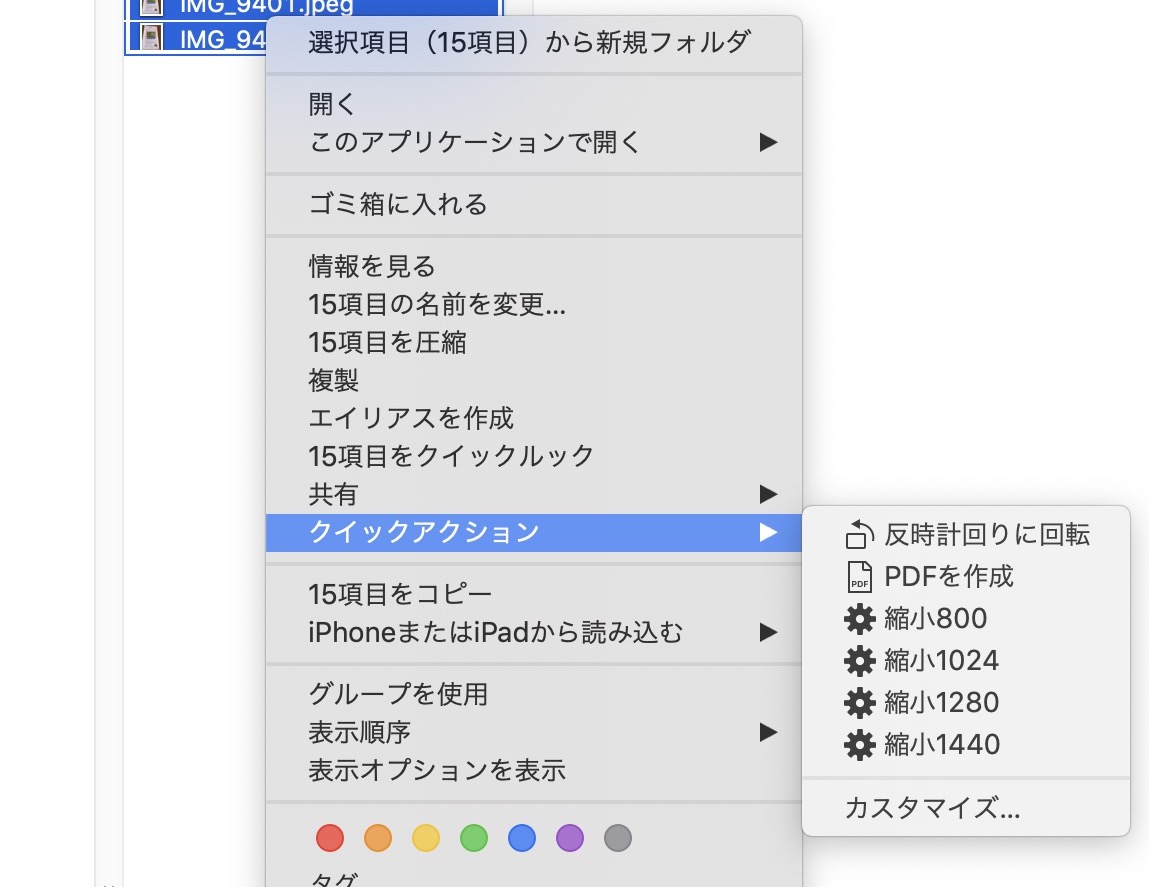
クイックオーツのおすすめランキング同率7位は、有機jas認定のアリサン「有機 クイックオーツ」です。 オートミールの粒 粒はやや厚みがあり、しっかりしている印象。 Automatorを開きます。 メニューが表示されるので、「クイックアクション」を選択します。 「クイックアクション」は、右クリックで表示されるメニュー内の「サービス」に新規項目を追加できます クイックアクションを作成する画面となるので、上部にある「ワークフローが受け取る現在の項目」を「イメージファイル」にします。 クイックアクションを作成
Mac クイックアクション おすすめ
Mac クイックアクション おすすめ- GoPro HERO10レビュー 実際使って試してみた 掲載・更新日 アクション・ウェアラブルカメラ GoPro10 を実際に使ってみた感想と、旧バージョンのGoPro7、8、9の比較情報も紹介します。 →カンタン動画入門のチャンネルを登録する(Click PCモニター・ディスプレイのおすすめ24選 快適なパソコン環境を構築しよう パソコンの使い勝手を大きく左右する周辺機器のひとつが、情報を表示するための「PCモニター」です。 テレワークの拡大にともない、改めて注目をあびています。 そこで今回は
Macbook Proはtouch Bar推し カスタマイズして使うしかない Mutsuニカルスキル
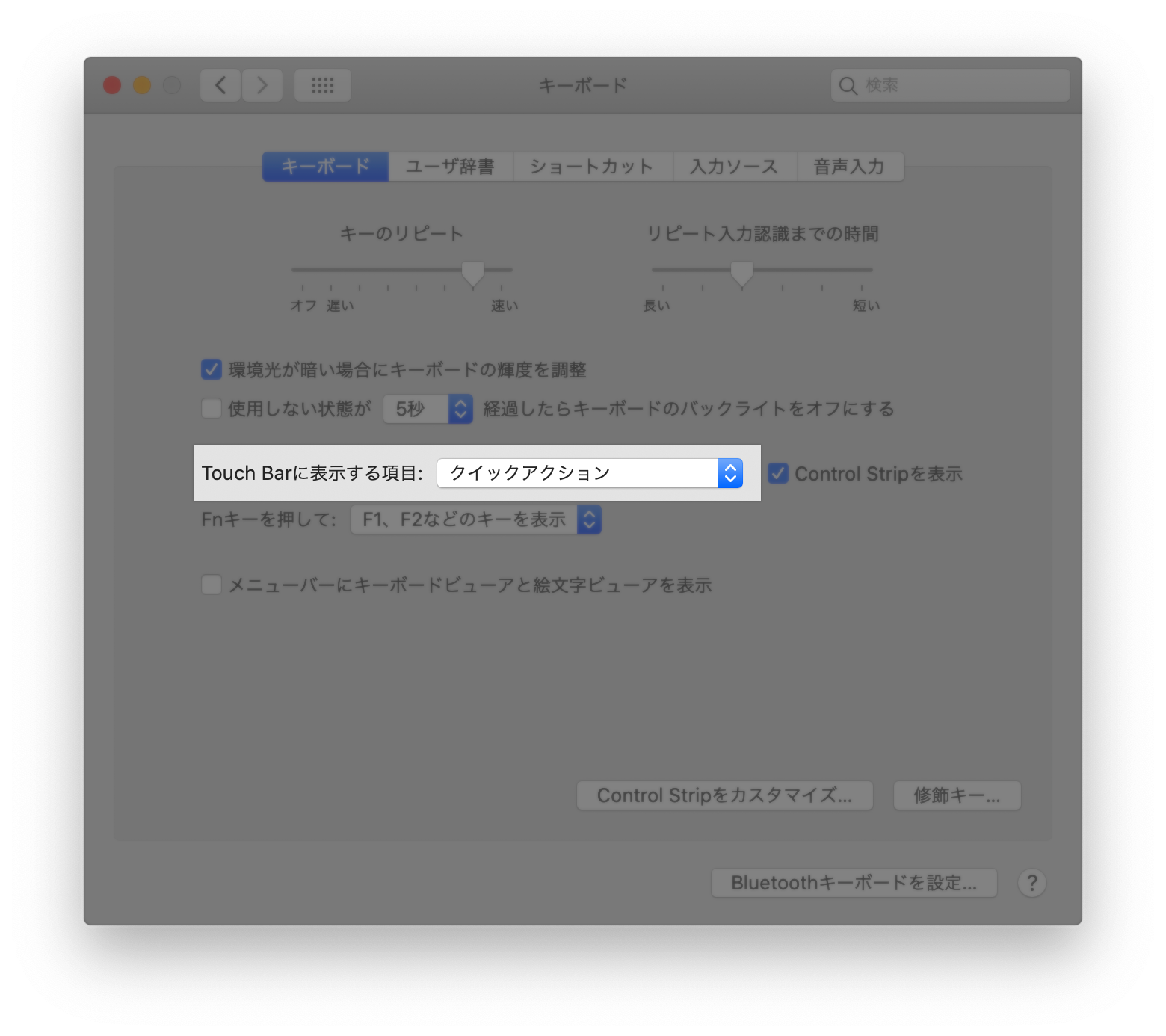
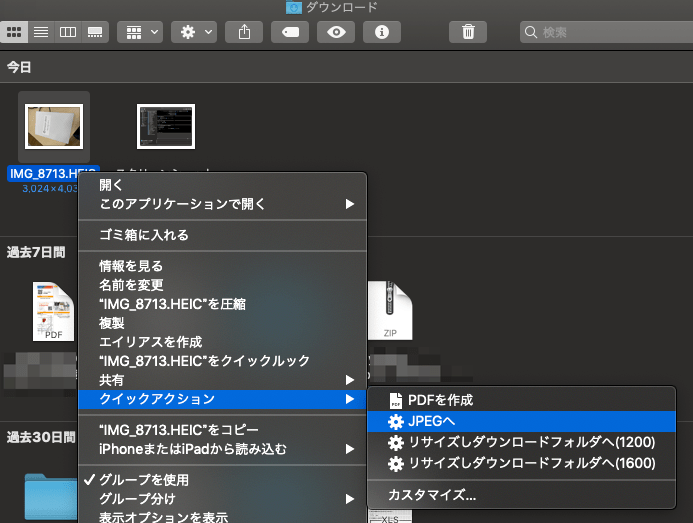
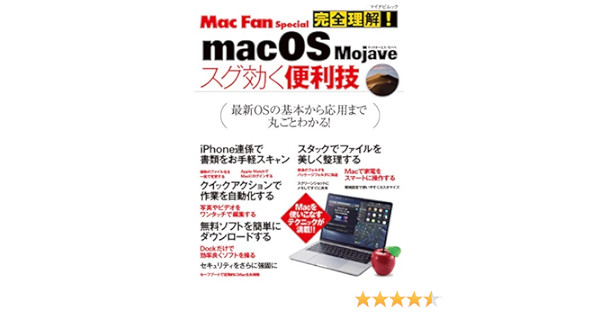
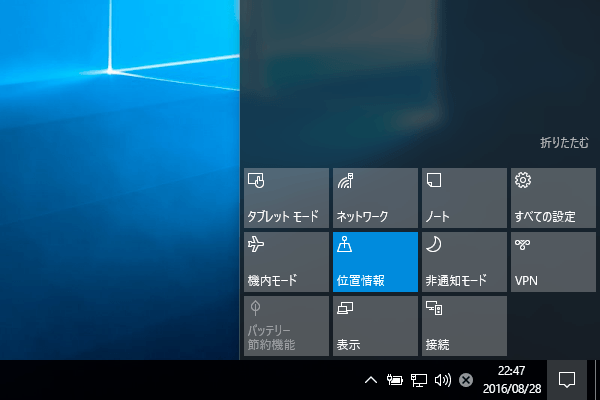
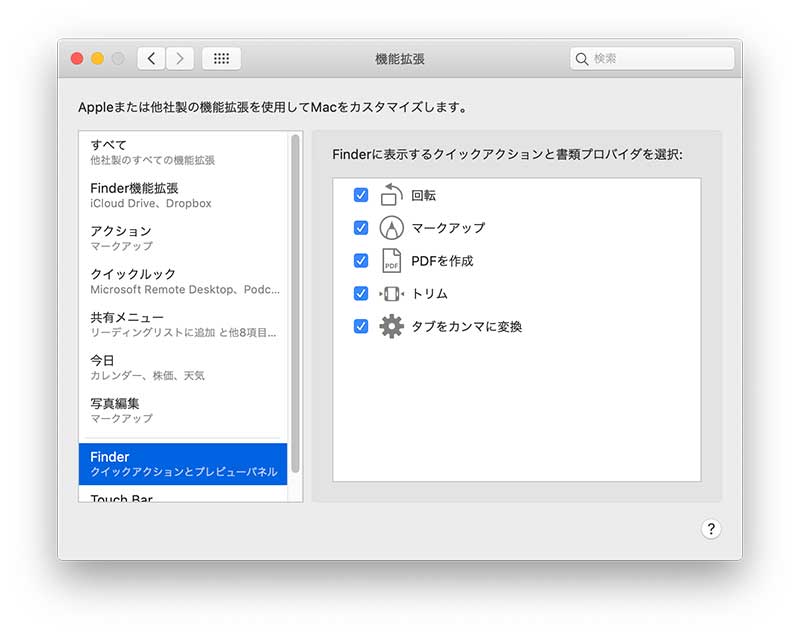
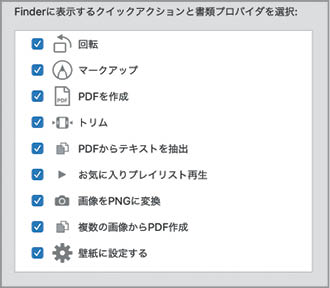
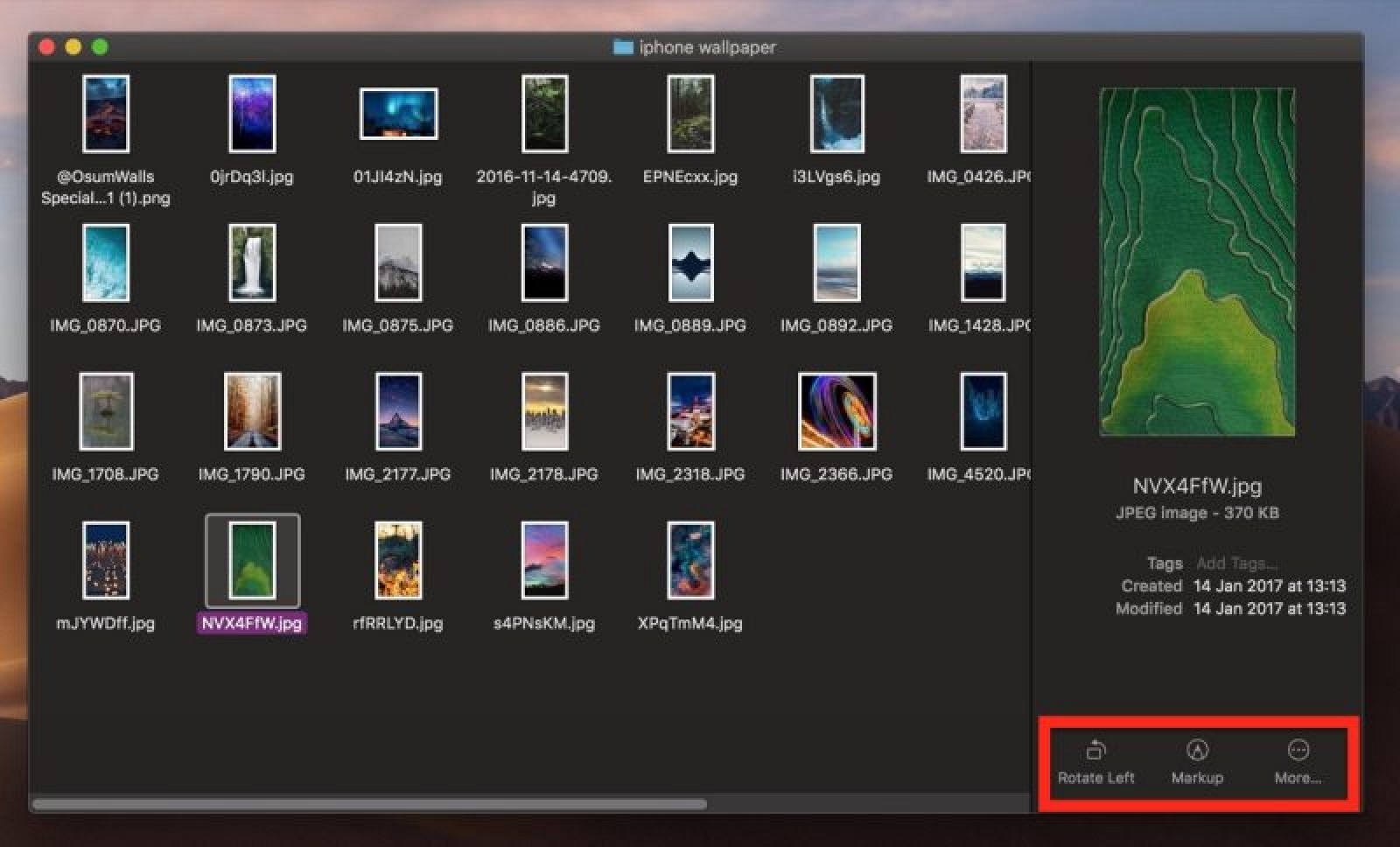
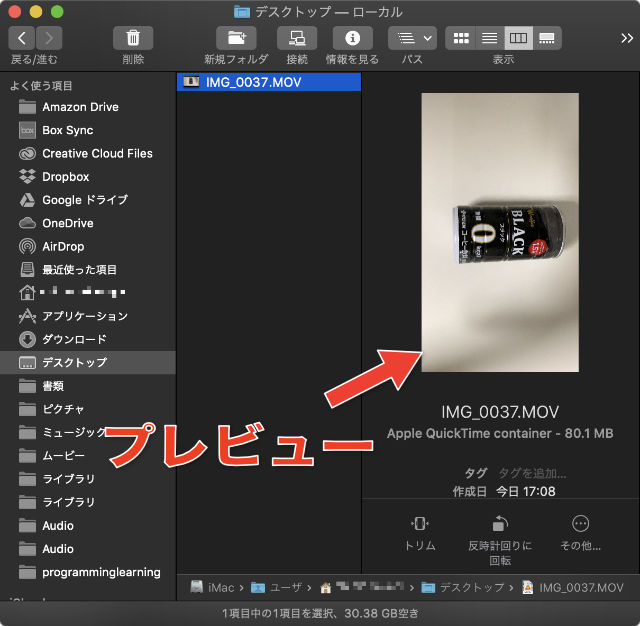
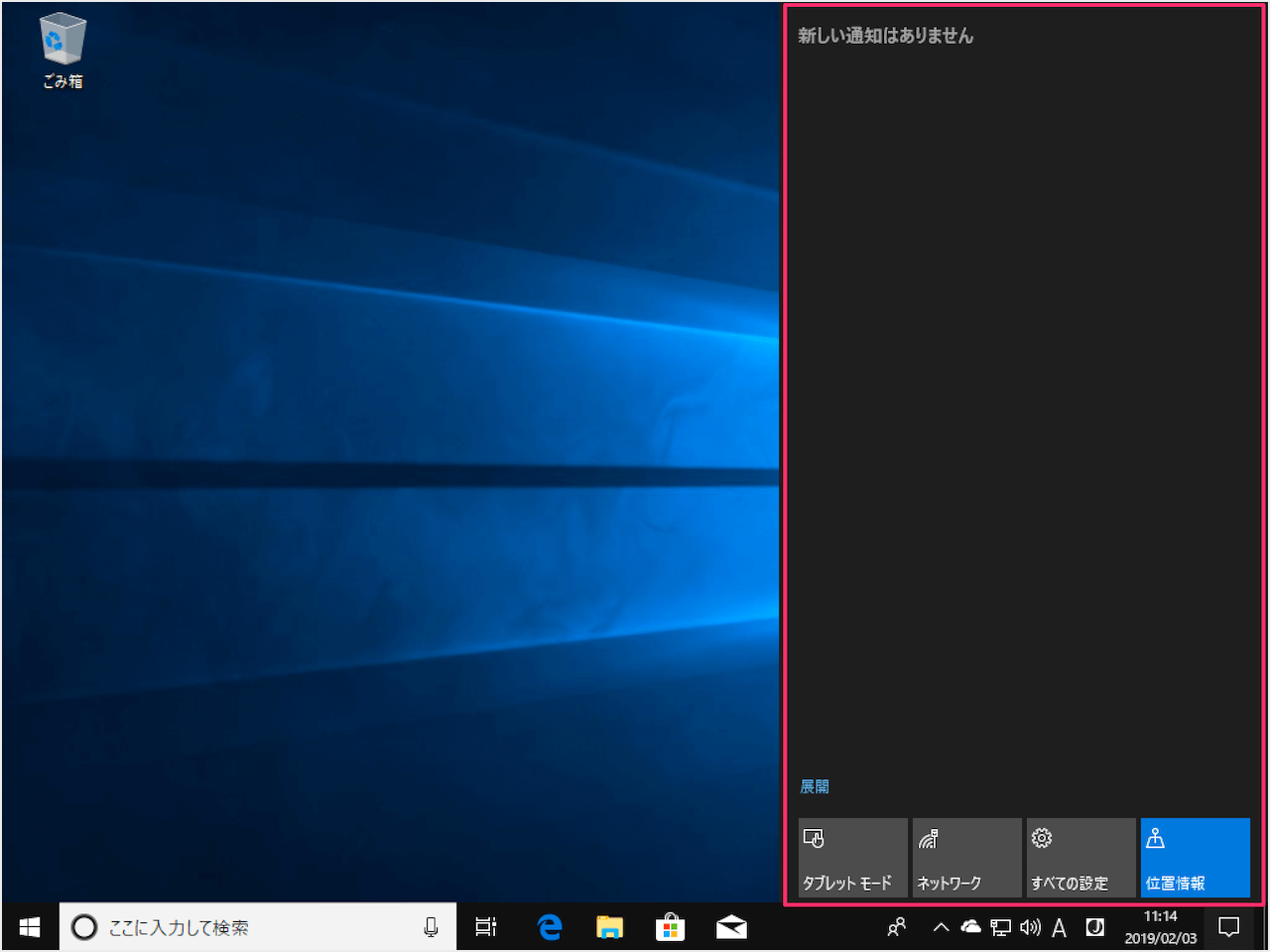
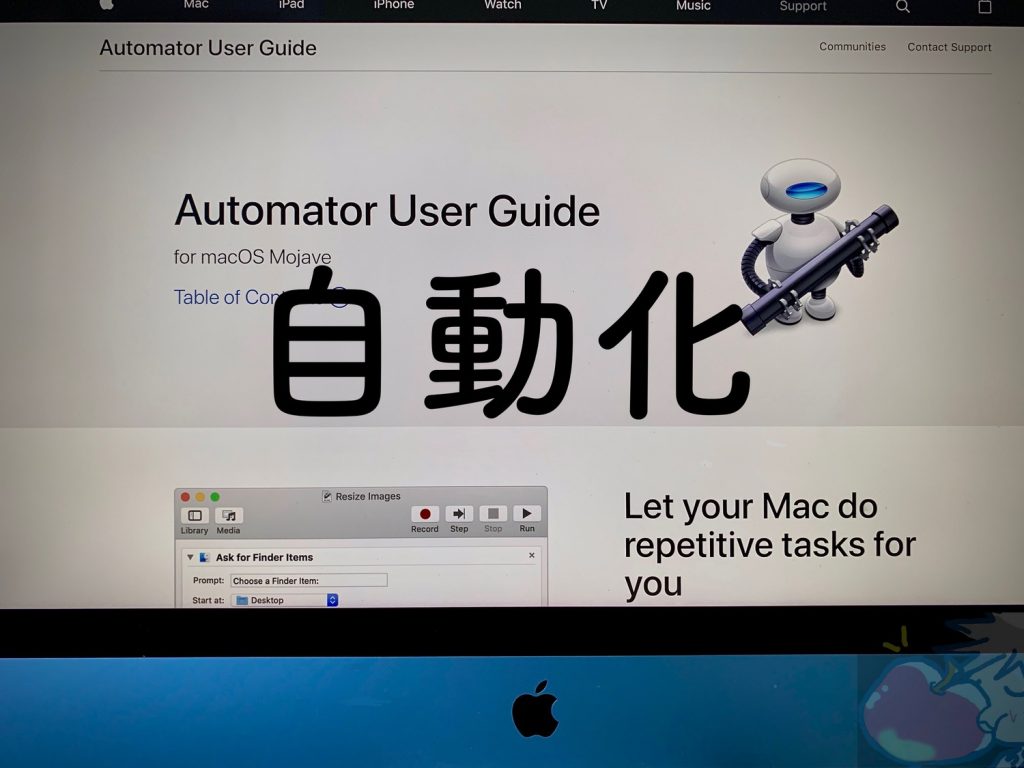
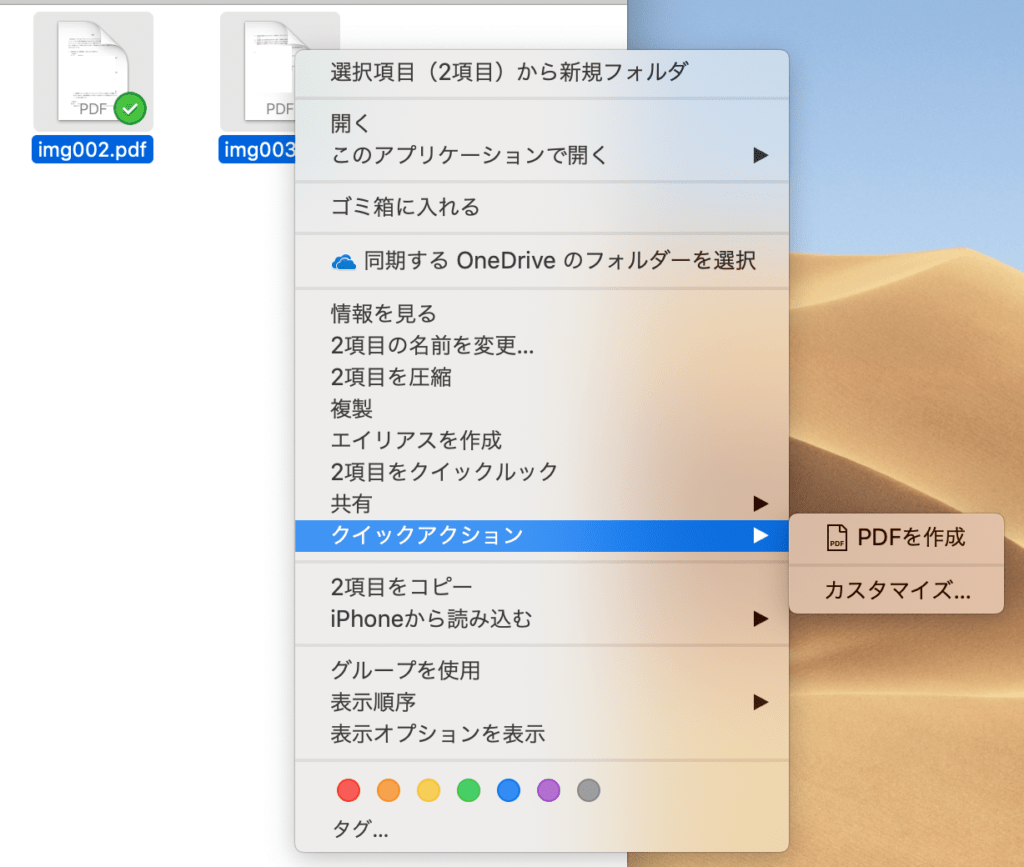
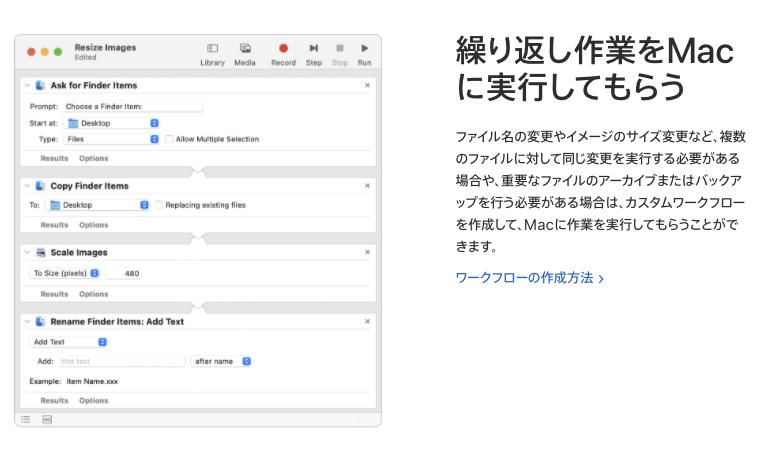
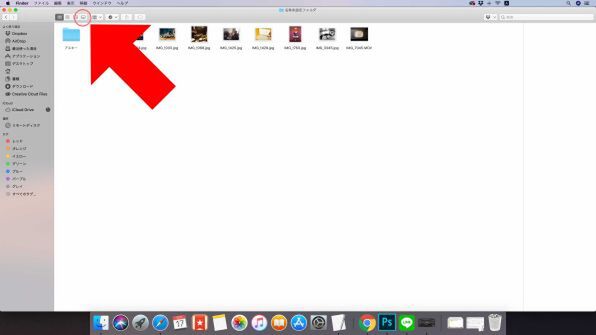
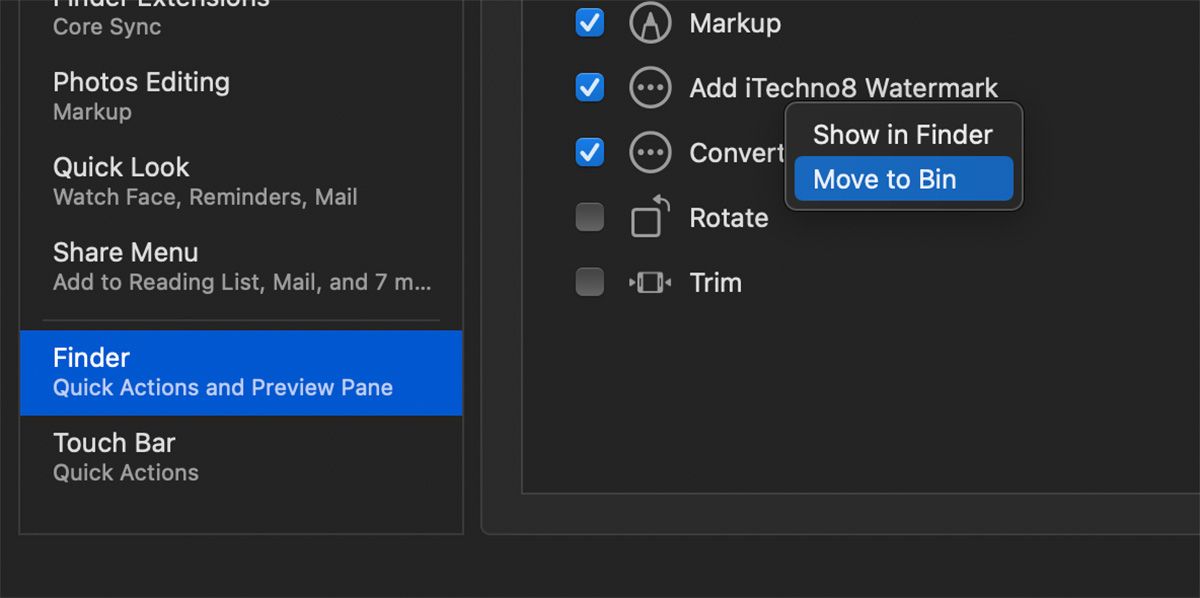
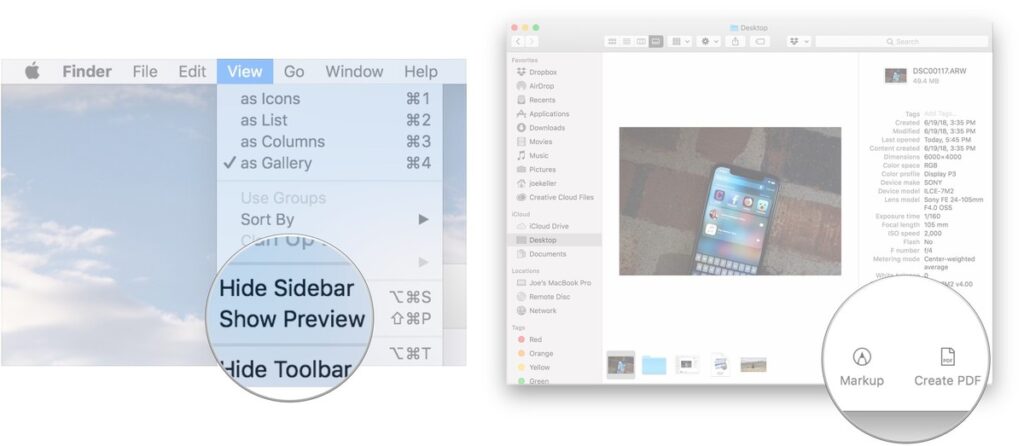
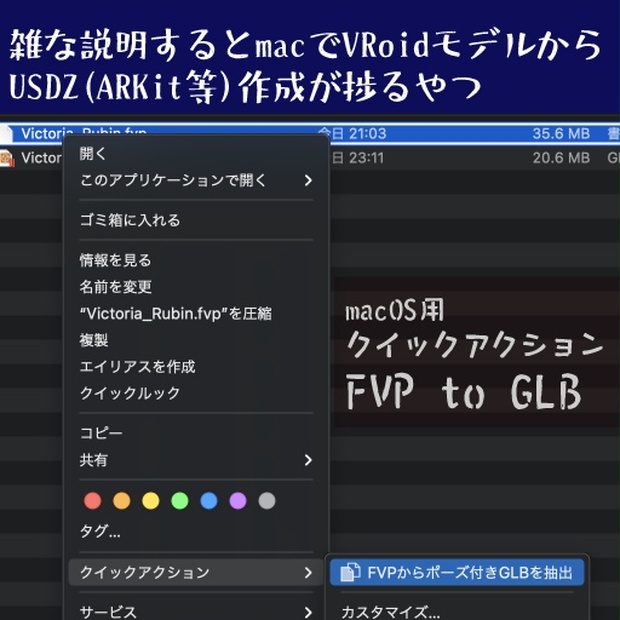
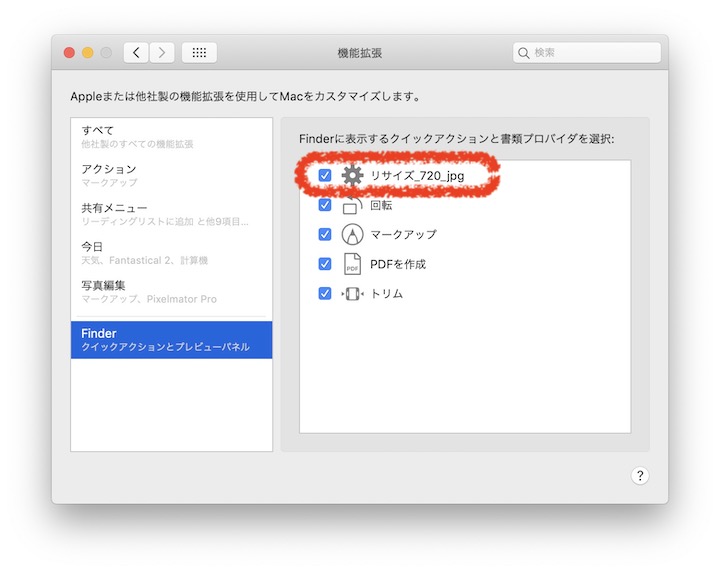
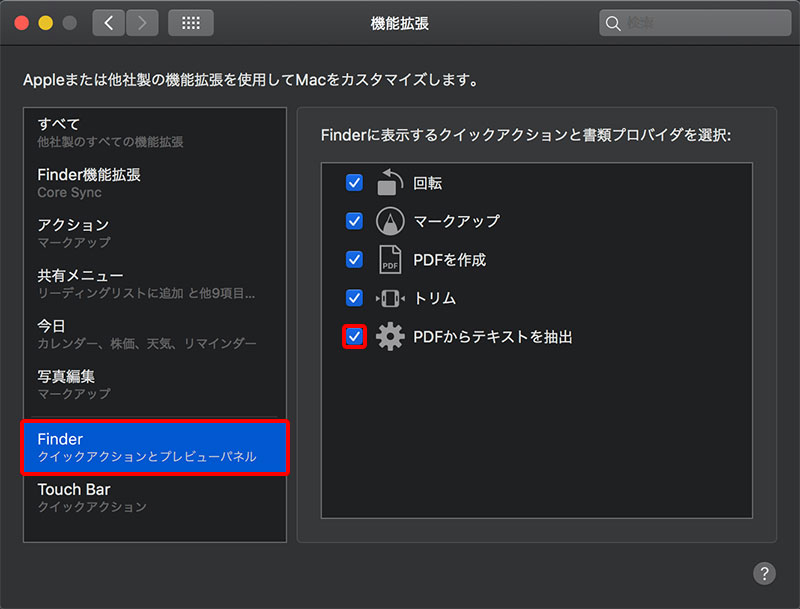
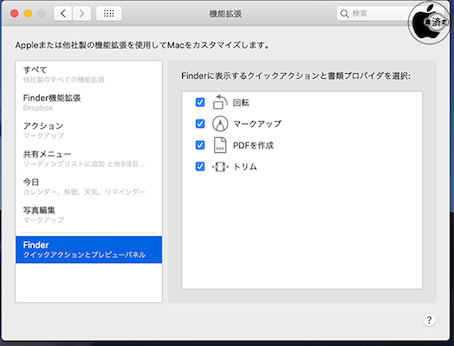
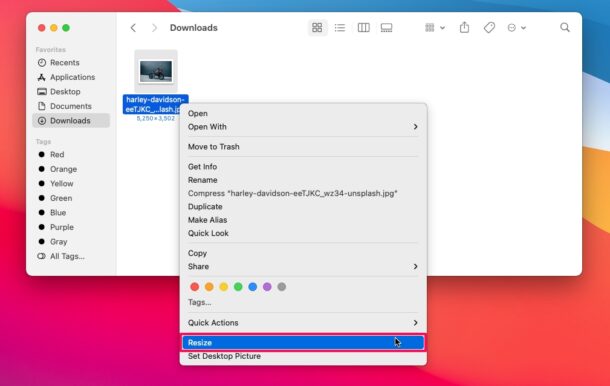
2Mac・Finder でPDF結合 2つ目は、Finderを使う方法です。 MacではMacOS Mojaveからクイックアクションを使えるようになりました。 クイックアクションは、今までツールを起動して行っていた操作をFinderから行うことができる機能です。 クイックアクション(上記写真の機内モードなど)に私が頻繁に使う「画面領域切り取り」が消滅。「画面領域切り取り」は、「Shift+ Windowsキー+S」で代用可能だけど 片手で3個ボタン同時は押しづらい。 フォルダのツールバーが使いにくい 新たなmacOSのバージョンとなる「macOS 1014 Mojave」が18年9月25日に正式リリース。今回のメジャーアップデートにより、対応機種から外されたモデルが多く生まれます。 あなたの使っているモデルは、macOS Mojaveに対応しているでしょうか。 今回は、macOS Mojaveの対
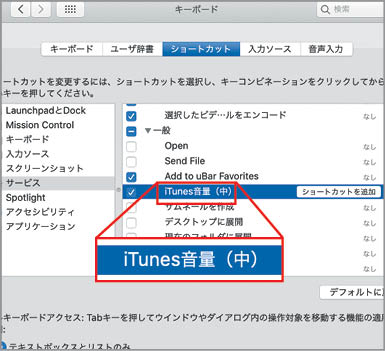
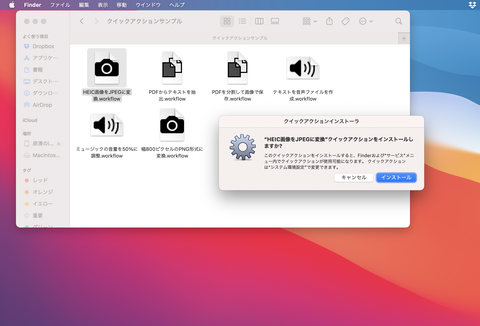
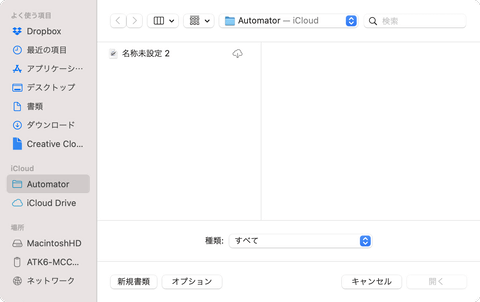
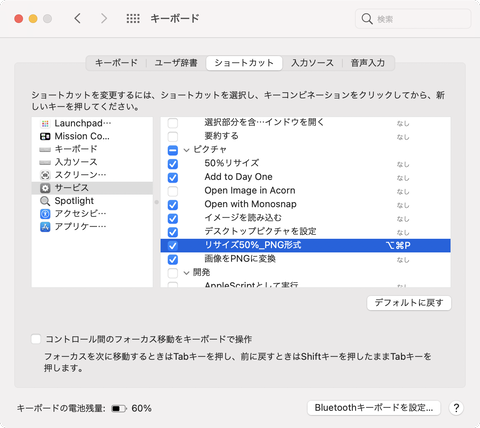
『Automatorのクイックアクション』は、 最新のmacOS Big Surでも 一括でサクッと変換できる方法 なので一番おすすめに思うのですが、全部やり方を記録しておきますので選んでみて 保存場所は、デフォルトでは「iCloud」内の「Automator」フォルダになっている場合が多いと思います。 変更しても構いませんが、そんなにサイズが大きなファイルでもないので、よくわからない場合はデフォルトの場所をおすすめします。 以下のように「書類の種類を選択してください」と表示されたら、「クイックアクション」をダブルクリックします。 以下の「クイックアクション」を使いこなそう おすすめタグ タグについて よく使うタグ すべて表示 ブックマークを追加 Mac Info Macで面倒な作業を自動化!
Mac クイックアクション おすすめのギャラリー
各画像をクリックすると、ダウンロードまたは拡大表示できます
 |  |  |
 |  |  |
 |  |  |
「Mac クイックアクション おすすめ」の画像ギャラリー、詳細は各画像をクリックしてください。
 |  |  |
 |  |  |
 |  |  |
「Mac クイックアクション おすすめ」の画像ギャラリー、詳細は各画像をクリックしてください。
 |  |  |
 |  |  |
 |  |  |
「Mac クイックアクション おすすめ」の画像ギャラリー、詳細は各画像をクリックしてください。
 | |  |
 |  |  |
 |  |  |
「Mac クイックアクション おすすめ」の画像ギャラリー、詳細は各画像をクリックしてください。
 |  |  |
 |  |  |
 |  |  |
「Mac クイックアクション おすすめ」の画像ギャラリー、詳細は各画像をクリックしてください。
 | |  |
 |  |  |
 |  |  |
「Mac クイックアクション おすすめ」の画像ギャラリー、詳細は各画像をクリックしてください。
 |  |  |
 |  | |
 |  |  |
「Mac クイックアクション おすすめ」の画像ギャラリー、詳細は各画像をクリックしてください。
 |  |  |
 |  |  |
 |  |  |
「Mac クイックアクション おすすめ」の画像ギャラリー、詳細は各画像をクリックしてください。
 |  |  |
 |  |  |
 |  |  |
「Mac クイックアクション おすすめ」の画像ギャラリー、詳細は各画像をクリックしてください。
 |  |  |
 |  |  |
 |  |  |
「Mac クイックアクション おすすめ」の画像ギャラリー、詳細は各画像をクリックしてください。
 |  |  |
 |  |  |
 |  | |
「Mac クイックアクション おすすめ」の画像ギャラリー、詳細は各画像をクリックしてください。
 |
更新日: アクションカメラのなかでも高い人気を有している「GoPro(ゴープロ)」。 防水性・耐久性が高く、旅行や街歩きなどの撮影はもちろん、過酷な環境や激しい動きをともなうシーンの撮影にも対応できるのが魅力です。 そこで今回は、GoProのおすすめモデルをご紹介します。 選び方や便利なアクセサリーについても解説するので、気になる方はぜひ 1 「Hello」スクリーンセーバーがすべてのMacに Image Apple 何より重要な機能からご紹介します。待望の「Hello」のスクリーンセーバーは、24インチのiMacだけの機能と思われていましたが、すべてのMacで使えるようになりました。 もうあの手この手を使って、PC画面をもう少しフレンドリーに


0 件のコメント:
コメントを投稿